ショート動画クリエイター
元のタイミングや身振りを保ちながら、リアクション動画や寸劇をアレンジしたい場合。
公開前に、最初に顔が映る場面、素早く振り向く場面、クローズアップを確認してください。
動画の顔差し替え動画ワークフロー
ソース画像、対象クリップ、最終確認を別々の判断として扱うことで、オンラインで動画の顔を置き換えます。Vidmageなら、明確な指示から始め、1つのフレームだけで判断するのではなく、結果を確認できます。
より幅広い交換、短いクリップ、またはVidmageに特化したワークフローが目的の場合は、最も近い開始ポイントを選択してください。
信頼できる結果は、明確な入力、具体的な指示、処理後の確認から始まります。
顔がはっきり見え、対象映像と照明がある程度近い、明瞭なポートレートを使用してください。
どの顔を変更するか、何をそのまま残すか、元の動きとシーンを維持するかどうかを明記してください。
顔の向きの変化、表情の変化、被写体が背景と重なるフレームなど、複数の場面を確認してください。
ソースと対象の設定によって、比較の質が変わります。この表では、置き換えを始める前に2つの側面を分けて整理します。
ソースの顔
対象動画
ソース顔
本人のアイデンティティと目に見える顔の参照情報を提供します
ターゲット動画
動き、構図、シーンのコンテキストを提供します
ソース顔
顔が遮られていない、鮮明なポートレート
ターゲット動画
重要な場面を通してターゲットの顔が見える映像
ソース顔
可能な限りターゲットに近い状態にします
ターゲット動画
置き換える顔が視覚的に従う照明を設定します
ソース顔
正面向き、または互換性のある角度のほうが合わせやすくなります
ターゲット動画
顔の向きの変化やさまざまな角度には、より詳しい確認が必要です
ソース顔
ニュートラル、または関連性のある表情にすると、システムがより明確な参照情報を得られます
ターゲット動画
クリップによって、表情や動きがどのように現れるかが決まります
元の顔
顔の特徴から注意をそらさないもの
対象動画
輪郭や位置合わせの問題を確認できる程度に安定していること
元の顔
人物を明確に識別できるか、顔の細部が保たれているかを確認
対象動画
フレーム間の連続性を確認
顔の差し替えでは、ショットの主な意図を保てても、変換中に細部が失われることがあります。以下の使用例は、特に入念な確認が役立つ場面を示しています。
元のタイミングや身振りを保ちながら、リアクション動画や寸劇をアレンジしたい場合。
公開前に、最初に顔が映る場面、素早く振り向く場面、クローズアップを確認してください。
動画の顔差し替え既存のシーケンスに対して、別の出演者の顔を試している場合。
カット、間、フレーミングが変わる箇所で、差し替え後の映像を元のクリップと比較してください。
Vidmageの顔差し替えワークフローレビューやコンセプトのプレゼンテーションに使う短いクリップを、再現可能な手順で準備したい場合。
指示は具体的な範囲に絞り、使用した元の顔と対象クリップを記録してください。
短い顔差し替え動画のワークフロー異なる動き、照明、カメラアングルで顔がどのように見えるかを確認します。
結果をビジュアルテストとして扱い、魅力的な1フレームだけでなく、シーケンス全体を確認します。
動画の顔交換説得力のある静止画だけでは不十分です。前後を比較し、クリップ全体で連続性を確認します。
両方で同じ瞬間を比較してから、クリップを通常の速度で再生します。輪郭のずれ、肌の色の不一致、表情の急な変化、動きの途中で顔が頭から外れたように見える箇所がないか確認します。
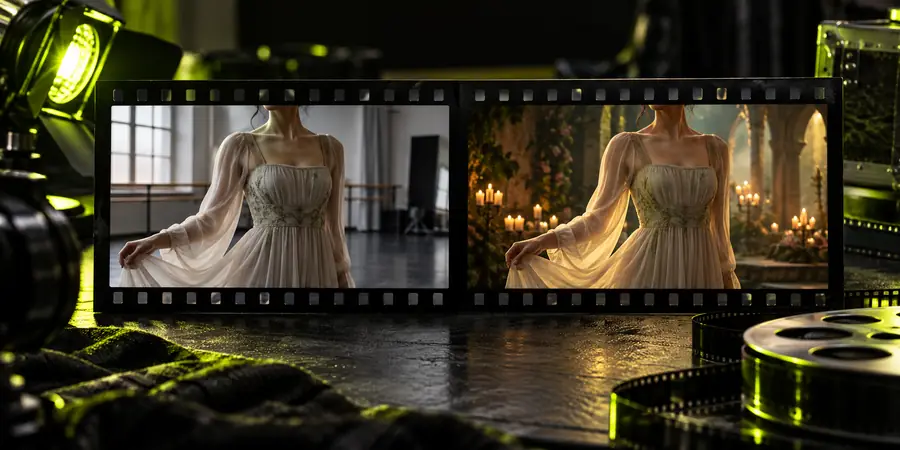
まず、明瞭な1つの元の顔と、内容を絞った1本の対象動画を用意します。意図する変更を説明したうえで、シーケンス全体を確認する時間を確保し、1枚のサムネイルではなく連続性に基づいて最終的な選択を行います。
動画の顔を置き換えるオンライン動画ワークフローで顔を置き換える際によくある質問への回答です。
はい。オンラインのワークフローを使って、元の顔を準備し、意図する変更を説明し、生成された動画を確認できます。結果の品質は、提供する素材の明瞭さ、角度、照明、動きによって異なります。
顔が重要な瞬間に映っている、明瞭な顔の参照素材と対象動画を用意します。シーン、動き、構図、表情など、何を変更せずに残す必要があるかを決めておくことも役立ちます。
照明と角度が適合する元素材と対象素材を使用し、指示を具体的にします。処理後は、1フレームだけに頼らず、シーケンス全体を再生して、顔の向き、クローズアップ、カット、変化する表情を確認します。
対象動画が動き、照明、遠近感、周囲の細部を引き続き左右するため、元の顔の特徴がすべてのフレームで同じように見えるとは限りません。顔の一部が隠れている場合、すばやく角度が変わる場合、または照明にむらがある場合に、違いが特に目立ちます。