実践的な手順解説
vidmageの無料チュートリアルで作業の流れを学ぶ
このvidmage無料チュートリアルでは、素材の準備から結果の確認まで、慎重に進める手順を紹介します。繰り返し使えるチェックリストとして活用し、次に進む準備ができたらガイド付きプロンプトを開いてください。
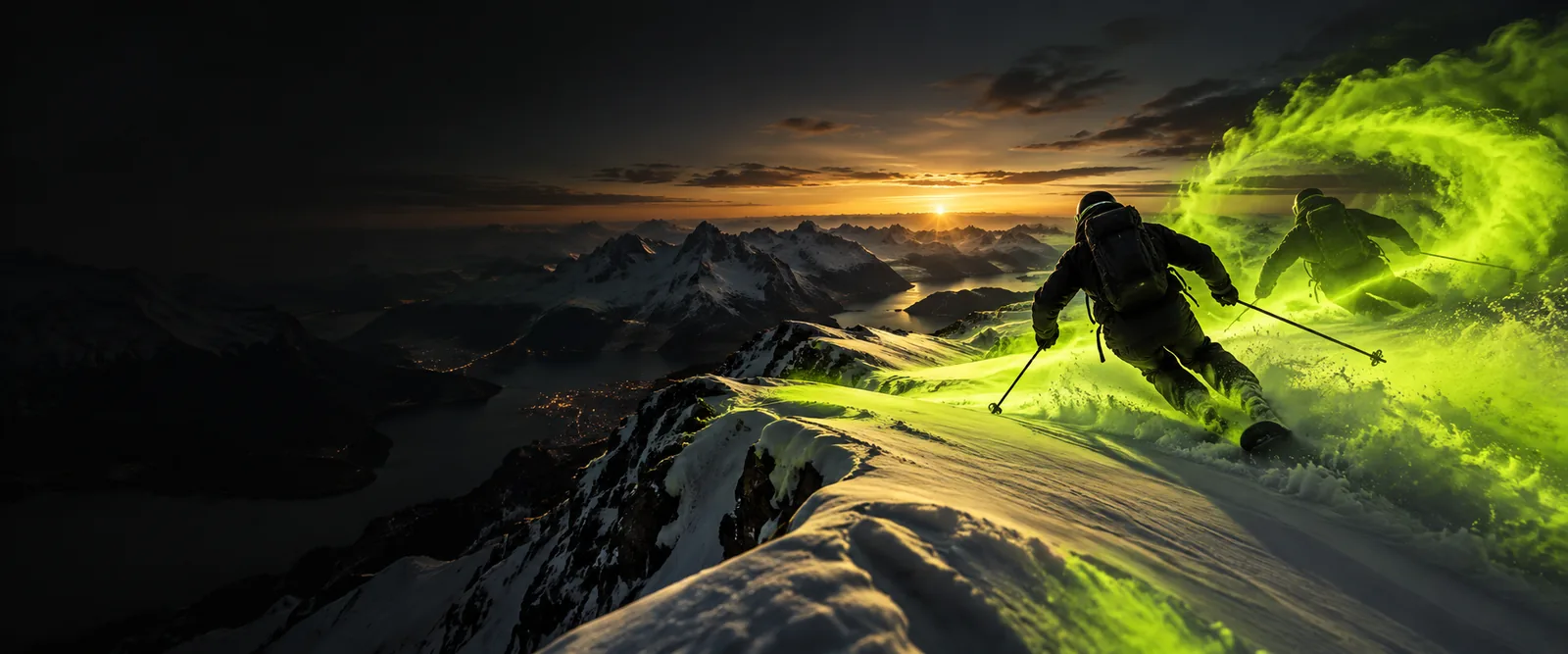
事前準備と手順
少し準備しておくと、作業内容を確認しやすくなります。元のファイルを残し、成功の基準を決め、重要な要素を一度に1つずつ変更しましょう。
-
1
明瞭な元素材を用意する
実際に作業したいクリップのバージョンを選びます。手を加えていないコピーを残し、被写体が見えることを確認して、作業を始める前に不要な重複ファイルを削除してください。
-
2
目標を1つに絞る
鮮明さを改善したいのか、視覚的な細部を調整したいのか、より洗練された見せ方にしたいのかを決めます。目標を1つにすると、結果を比較しやすくなります。
-
3
結果を確認する
最初のフレームだけで判断せず、出力を最初から最後まで確認します。意図しない変更、細部の不一致、元の素材で伝えたかったことが失われている箇所がないかを見てください。
-
4
意図を持って調整する
結果が思いどおりでない場合は、すべてを一度に変えるのではなく、指示や元素材の準備を見直します。同じ成功基準で再度確認してください。
よくある問題と対処法
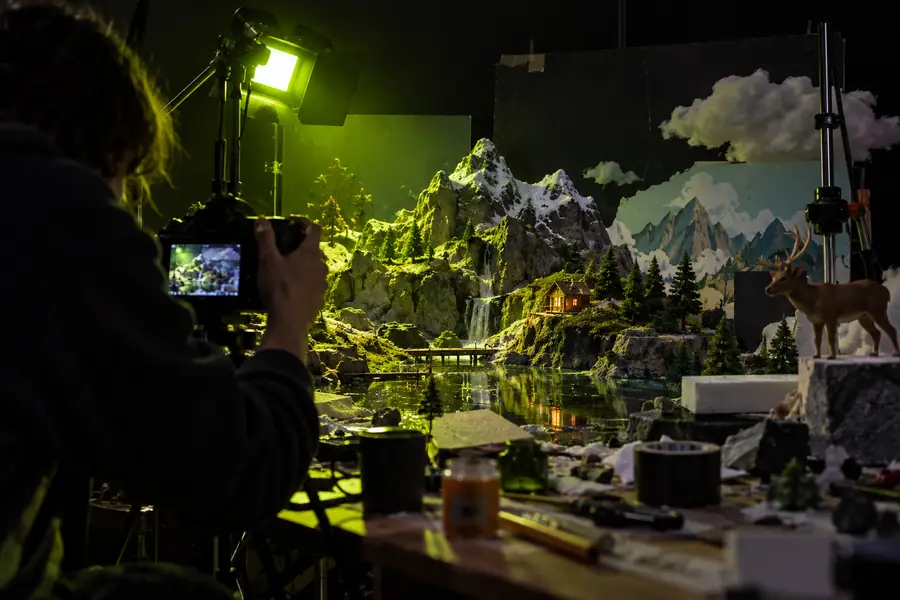
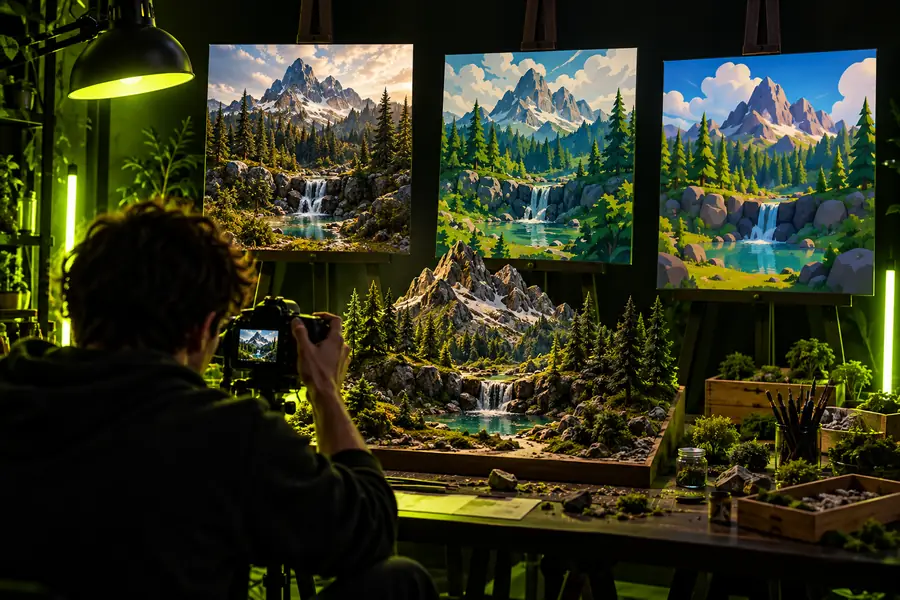
最も役立つ比較は、単にシャープかソフトかではありません。完成した結果が元の素材に忠実でありながら、最初の問題に対処できているかが重要です。
- 確認前
- 目標を絞って調整した後
見た目の鮮明さだけでなく、被写体、輪郭、動き、背景も比較しましょう。
応用のヒント
基本の手順に慣れたら、この左右比較のチェックリストを使ってください。右側の列は、より細かく管理する方法を示したものであり、どの素材でも同じ結果が得られるという保証ではありません。
迅速な初回試行
管理されたワークフロー
ソースの選択
迅速な初回試行
最初に利用可能なクリップを使い、すぐに開始する。
管理されたワークフロー
最もノイズの少ないソースを選び、元のデータを別に保存する。
目標
迅速な初回試行
優先事項を明示せず、全体的な改善を依頼する。
管理されたワークフロー
主な成果を1つ明確にし、二次的な変更は限定する。
構図
迅速な初回試行
被写体が小さい、または一部隠れているフレームでも受け入れる。
管理されたワークフロー
重要な被写体を確認しやすい、安定したビューを優先する。
変更の管理
迅速な初回試行
試行ごとに複数の設定や指示を変更する。
管理されたワークフロー
改善の原因を明確にするため、一度に1つの要素だけを変更する。
品質チェック
迅速な初回試行
1枚の静止フレームだけで結果を判断する。
管理されたワークフロー
クリップ全体を視聴し、トランジション、エッジ、繰り返し現れるディテールを確認します。
ファイルの取り扱い
まずは素早く試す
ソースを上書きする、またはバージョンに名前を付けない。
管理されたワークフロー
元のファイルを残し、確認した各バージョンに用途を示す名前を付けます。
判断基準
まずは素早く試す
見た目が違っているからという理由で結果を採用する。
管理されたワークフロー
新たな気を散らす要素を生じさせず、提示された問題を解決しているから採用します。
反復
まずは素早く試す
失敗の原因を特定せず、同じリクエストを繰り返す。
管理されたワークフロー
まず失敗の原因を特定し、その後で指示や準備を改善します。
この手順でできないこと
チュートリアルによってプロセスを明確にすることはできますが、すべてのソースに含まれる不確実性を取り除いたり、特定のビジュアル結果を保証したりすることはできません。こうした制限を理解することで、現実的な期待値を設定できます。
-
すべてのソースの問題を修復できるわけではありません
深刻なぼやけ、欠落したフレーム、圧縮による損傷、または被写体が隠れている場合、きれいな結果を得るための情報が不足することがあります。
回避策利用可能な中で最も鮮明なソースから始め、目的を修正にするか、別のクリエイティブな処理にするかを判断します。
-
品質チェックの代わりにはなりません
1つのフレームでは説得力のある結果に見えても、クリップの別の箇所でディテールが変化している場合があります。1回のプレビューだけでは十分な根拠になりません。
回避策シーケンス全体を確認し、重要な被写体を冒頭・中盤・終盤で比較します。
-
すべての変更の一貫性を保てるとは限りません
複雑な動き、混雑した背景、反射、速いカットは、映像の連続性を保つことを難しくする場合があります。
回避策可能な場合は、より短く明確なセグメントを使用し、依頼する変更の範囲を限定します。
-
特定の出力を保証できるとは限りません
素材、指示、選択したワークフローのすべてが結果に影響するため、このガイドを確実な手順として受け取らないでください。
回避策小さなテストを何度か行い、元の素材を保持したうえで、提示した目標に最も合うバージョンを選びます。
Vidmageのワークフローに取り組む準備はできましたか?
まずチェックリストを使用し、その後、明確に定めた目的をガイド付き体験に持ち込みましょう。最も良い結果は、明確な素材を使い、一度に1つの変更を行い、1回の作業を完了と判断する前に全体を確認することで得られます。
ガイド付きワークフローを開く- 変更していない元の素材を保持する
- 始める前に1つの成果を決める
- 完成した結果を確認する
チュートリアルに関するよくある質問
これらの回答では、初心者向けワークフローに従う前によく寄せられる実用的な質問を取り上げています。
明確な元ファイルと、具体的な目標を1つ用意して始めます。元の素材は変更せずに保ち、関連性のない変更を一度にいくつも加えるのではなく、その目標に照らして各試行を確認してください。
このワークフローを一般的なチェックリストとして使用できますが、結果は素材によって異なります。被写体が見やすく、構図が安定していて、気を散らす変化が少ないクリップは、通常、確認や調整が容易です。
まず、違いが現れている箇所を特定します。構図、被写体の細部、動き、背景のどれでしょうか。次に、プロセスの一部分だけを修正し、原因を特定せずに最初からやり直すのではなく、同じ確認ポイントで新しい結果と比較します。
1つのフレームだけでは、動きや切り替えの途中で現れる変化を見落とすことがあります。シーケンス全体を確認すると、映像の連続性に関する問題に気づきやすくなり、意図した改善がプレビューの先まで持続しているか確かめられます。
元のデータを上書きしたり、一度にすべてを変えたりしないでください。試行結果を参考用に残し、何がうまくいかなかったかを明確にしたうえで、素材の準備方法か指示を1つだけ調整してから再確認してください。