コンセプトアーティスト
シーンのアイデアはあるものの、まだ編集する映像がありません。
コンセプトを動くビジュアルリファレンスに変え、被写体、設定、雰囲気を調整できます。
vidmage ai video upscaler集中型の動画ワークスペース
Vidmage ai videoは、視覚的なアイデアを短い動くシーンへ変えるための、集中型のルートです。明確なプロンプトから始め、結果を確認し、動画制作と画像補正を混同することなく方向性を調整できます。
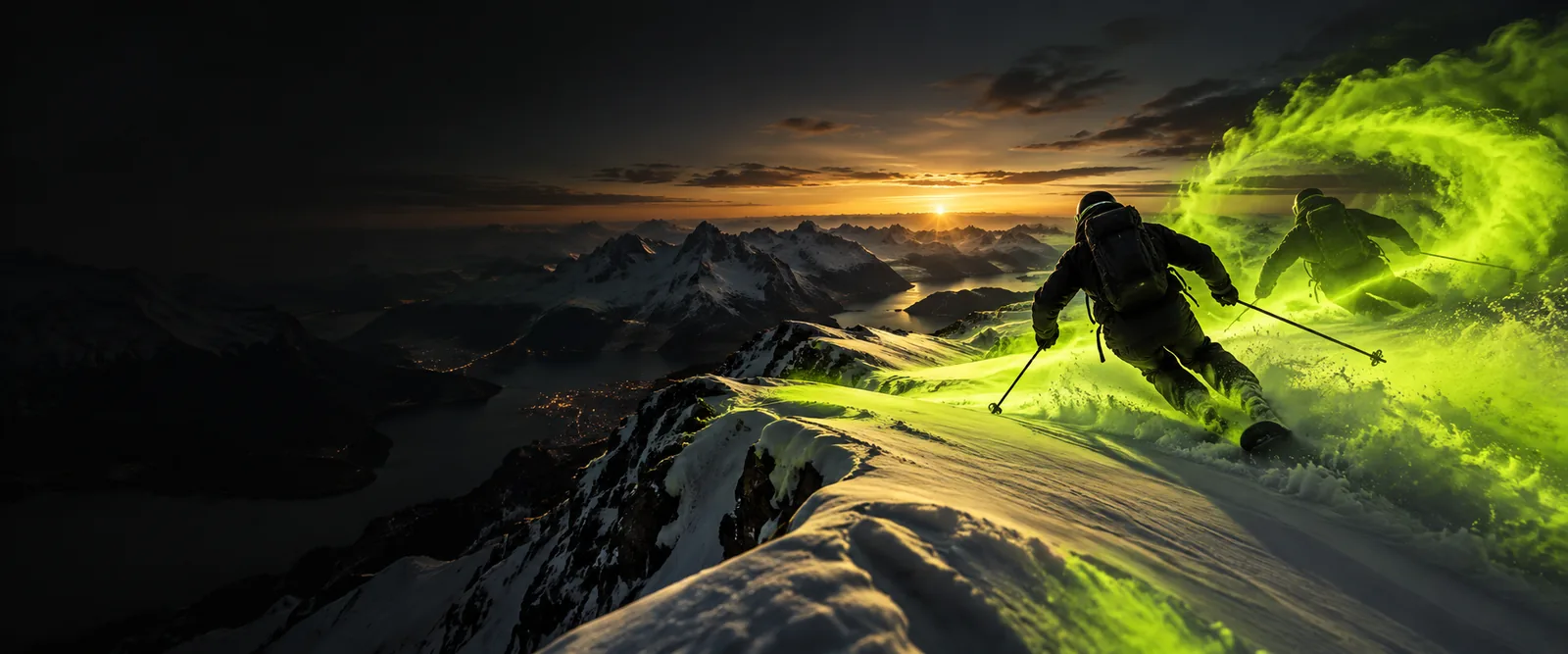
目的に合ったルートを選択してください。動きを作成する、既存の映像を改善する、静止画を補正する、のいずれかです。
このVidmageの集中型ルートは、あらゆるビジュアル作業を同じワークフローとして扱うのではなく、動きを中心に構築されています。
シーンのアイデアはあるものの、まだ編集する映像がありません。
コンセプトを動くビジュアルリファレンスに変え、被写体、設定、雰囲気を調整できます。
vidmage ai video upscalerアイデアをすばやく伝える短いビジュアルが必要です。
簡潔なプロンプトから始め、1つの明確なアクションや構図を中心にクリップを形作ります。
vidmage ai photo enhancer制作前に、雰囲気、テンポ、またはシネマティックな瞬間を試したい方に適しています。
生成したモーションを、シーン、ピッチ、またはクリエイティブディレクションのビジュアルスケッチとして活用します。
vidmage AI動画アップスケーラー静的なコンセプトに、社内レビューやプレゼンテーションのための動きが必要です。
完全な制作ワークフローを先に組み立てることなく、モーションベースのリファレンスを作成します。
vidmage AIフォトエンハンサー最初のプロンプトは絞り込みましょう。通常、1つの被写体、1つのアクション、1つのビジュアル設定のほうが、情報を詰め込んだ説明よりも明確な方向性を示せます。
被写体、アクション、設定、ビジュアルの雰囲気を記述します。カメラの動きは、アイデアにとって重要な場合にだけ記載してください。
細部を気にする前に、中心となるアクションと全体の構図を確認します。残すべきものと、修正が必要なものを判断しましょう。
設定、動き、ライティング、被写体の振る舞いなど、一度に1つの変数だけを変更して、各結果から学べるようにします。
有用な比較は、すべての細部が正確になるという約束ではなく、意図したシーンから始まります。
まずは主要な被写体、アクション、雰囲気を比較します。細部には別のプロンプトが必要になる場合があります。
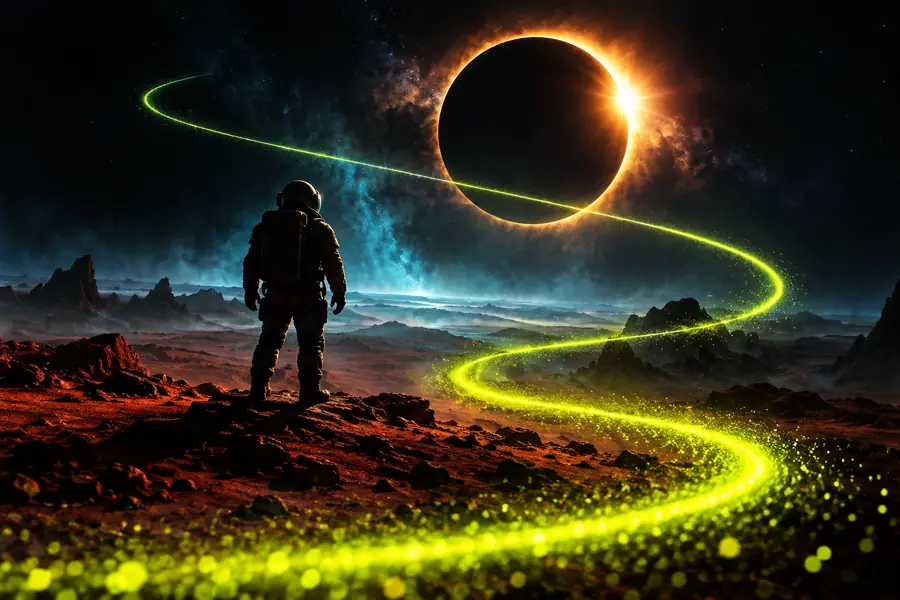
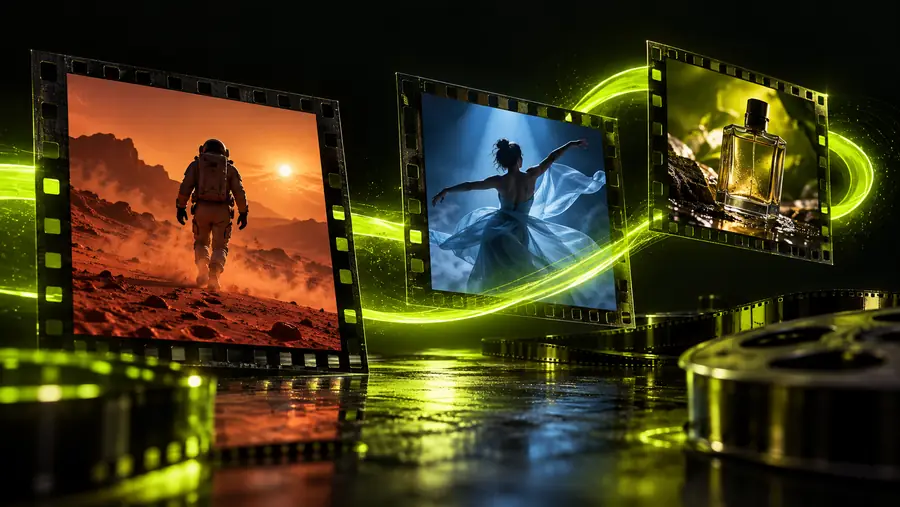
これらはワークフローの目印であり、成果を保証するものではありません。Vidmageのこの導入口の構成を示しています。
Vidmageに特化した動画ワークフローは、その境界が明確であるため便利です。あらゆる編集や制作作業の代替となるものではありません。
特にプロンプトに多くの要素が含まれている場合、結果ごとに被写体、物体、または設定が変化することがあります。
回避策シンプルなシーンを使用し、各修正で主要な被写体とアクションを繰り返し指定します。
このルートは、ビジュアルの方向性を生成または形作るためのものであり、プロフェッショナルなカット、音声ミキシング、仕上げのコントロールを約束するものではありません。
回避策生成したクリップを、すでに使用しているより広範な編集の中の1つの素材として計画します。
ビジュアルスタイルが魅力的に聞こえても、曖昧なプロンプトからは曖昧な結果が生まれることがあります。
回避策装飾的な詳細を加える前に、被写体、アクション、環境、カメラの視点を具体的に指定します。
生成動画には、特に人物、肖像、ブランド、またはセンシティブな状況が関わる場合、人による判断が依然として必要です。
回避策共有する前にすべての出力を確認し、素材を責任を持って使用します。
あらゆる種類のメディアに対応する汎用的な回答が必要な場合ではなく、動きのあるビジュアルを探求したい場合にVidmageを使用します。焦点を絞ったプロンプトが、ワークフローの明確な出発点になります。
動画を作成この動画制作機能の選び方と使い方に関する、よくある質問への回答です。
vidmage AI動画は、文章による説明から動きのある映像のアイデアを探るためのものです。シーンの構想、クリエイティブの参考、短い映像表現の検討に役立ちますが、総合的な映像制作ツールとして扱うべきではありません。
まず被写体、動作、場所を記述します。雰囲気やカメラの視点は、中心となるアイデアを補強する場合にのみ加えましょう。その後は一度に1か所ずつ修正すると、結果を評価しやすくなります。
いいえ。この動画制作機能は、アイデアから動きのあるシーンを作成・調整することに重点を置いています。一方、vidmage AI動画アップスケーラーは、既存の映像の画質改善に適しています。構想から始めるのか、元になる動画があるのかに応じて選んでください。
出力ごとに見た目や連続性が完全に保たれるとは限りません。重要な外見上の特徴を繰り返し指定し、シーンの要素を絞り、大きなプロジェクトで使用する前に各結果を確認してください。
プロンプトを簡潔にし、中心となる動作をより直接的に記述してください。補足的な詳細を減らし、場所は具体的に指定しましょう。シーン全体を書き直すのではなく、一度に1つの要素を修正してください。